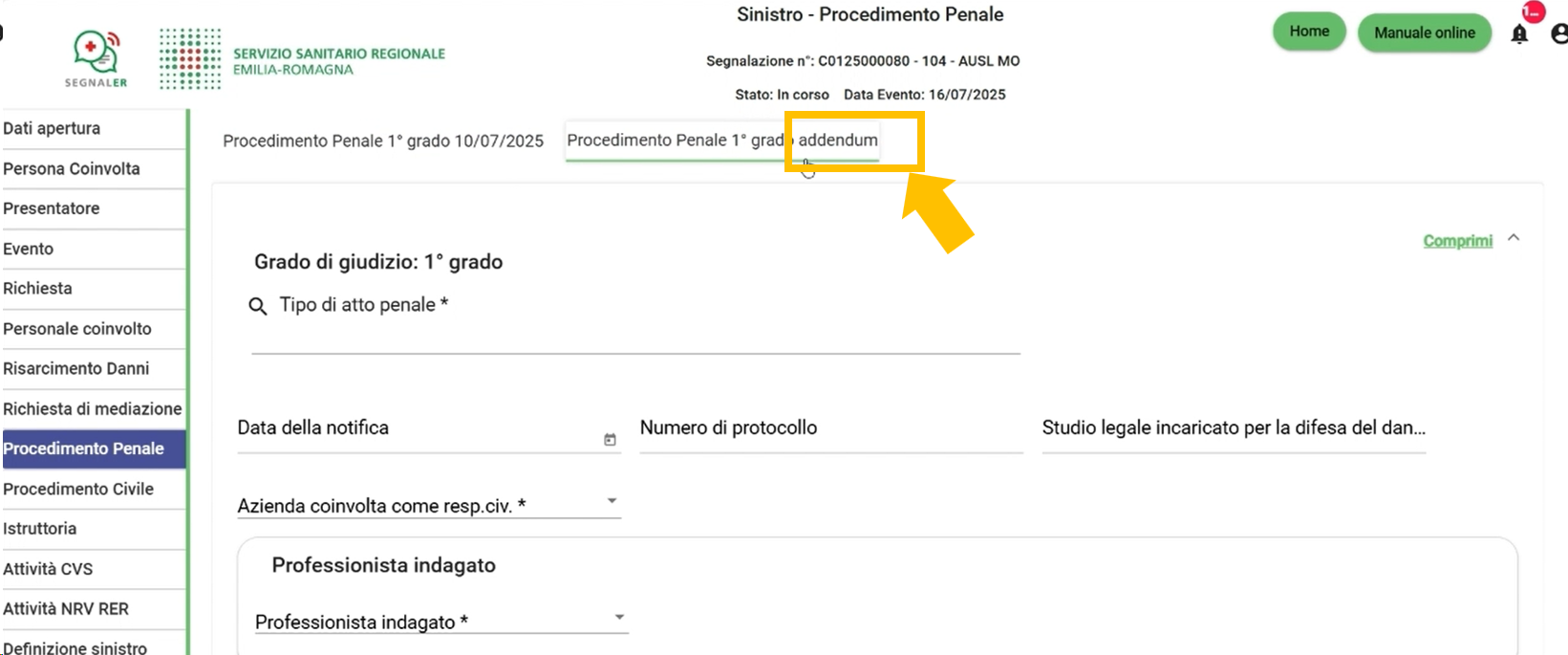
Procedimento penale
La sezione Procedimento penale raccoglie le informazioni relative ai procedimenti penali notificati all'Azienda.
All'interno:
· Fase del procedimento: è possibile selezionare il grado di giudizio (primo grado, appello, cassazione)
· Tipo di atto penale: informazione legata e che compare solo con il primo grado di giudizio.
· Data notifica. Una volta compilata verrà riportata anche nel titolo di sezione e nella tab della pagina.
· Azienda coinvolta come responsabile civile: se si inserisce “Sì”, si creerà una nuova sezione dedicata all'Azienda coinvolta, dove si inserirà lo Studio legale per la difesa dell'azienda, la Data della notifica e il Numero di protocollo.

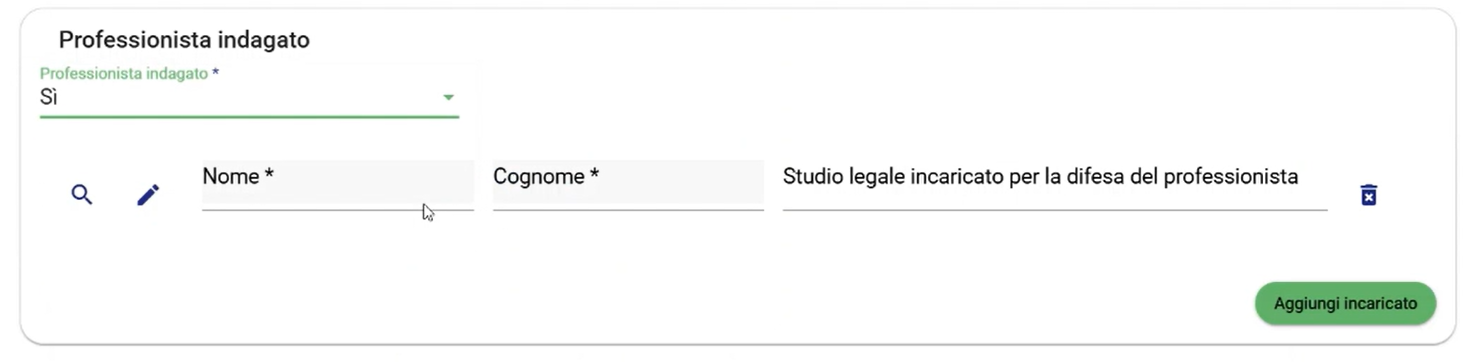
· Professionista indagato (ricerca o inserimento manuale): se si inserisce “Sì”, compariranno altri campi da compilare, di cui alcuni obbligatori. È possibile effettuare la ricerca premendo sull'icona a forma di lente, con ricerca tramite anagrafiche. In questo modo, una volta effettuata la scelta, si auto compileranno in modo automatico i vari campi, evitando errori nell'inserimento del dato. Nel caso, è anche possibile inserire i dati attraverso un inserimento manuale, premendo sul simbolo della matita. Tutti i campi diventano editabili ed è possibile inserendo il nome, il cognome e, non obbligatoriamente, lo studio legale incaricato per la difesa del professionista. Da privilegiare la ricerca tramite lente, poiché evita errori di digitazione e di inserimento dei dati.
· Tipo di Esito: non è un campo obbligatorio ma dà informazioni aggiuntive sull'esito. C'è la possibilità di visualizzare o aggiungere allegati. Con inserimento dell'atto. Quando si aggiunge l'allegato, comparirà come inserito con una spunta.
· Note, Data della sentenza (con possibilità di aggiungere allegati)
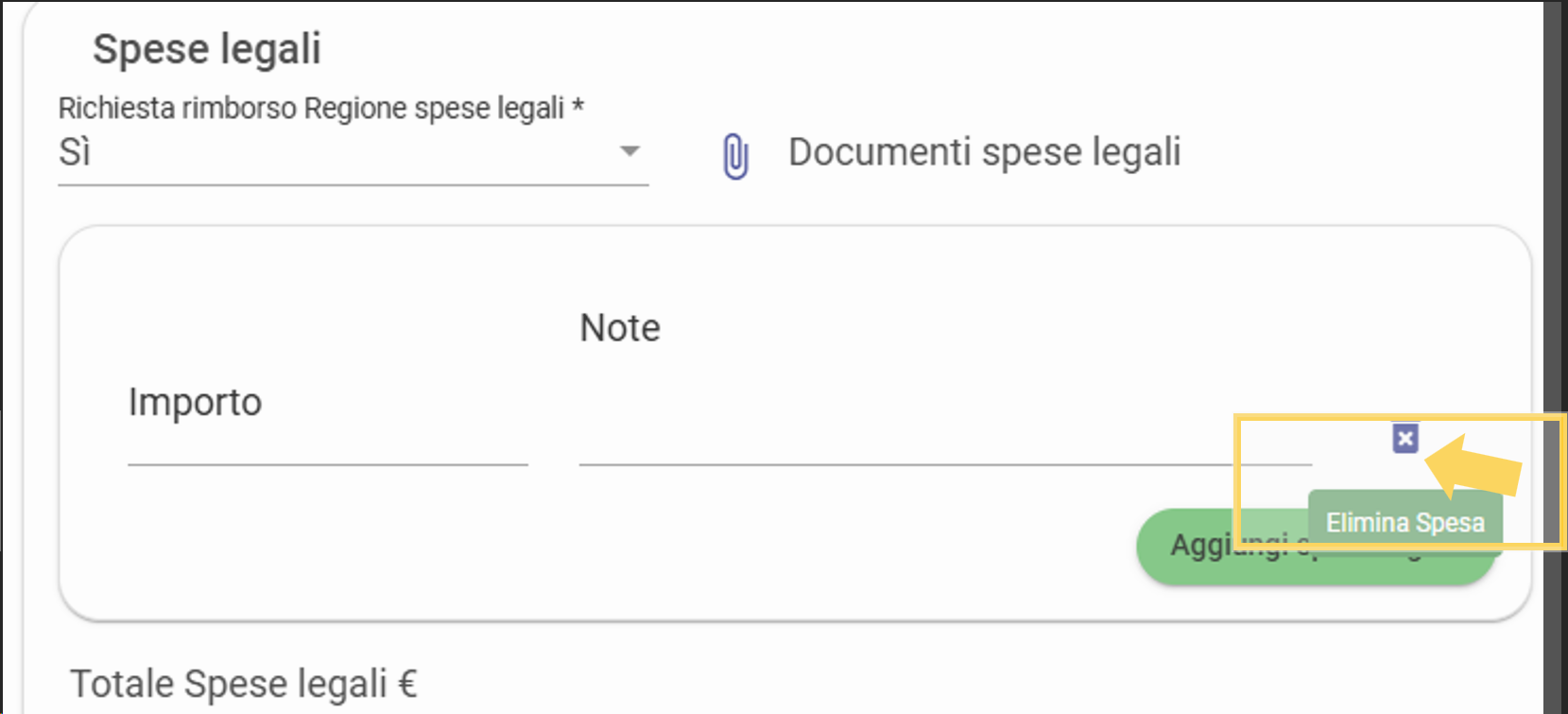
· Spese legali (dove è necessario selezionare o Sì o NO e aggiungere allegati). Se si inserisce Sì, è possibile definire un importo e aggiungere anche una nota. Si genera poi un totale automatico.
È possibile cancellare l'inserimento premendo sull'icona del cestino. Se si eliminano i dati, si cancellerà anche il campo di Richiesta rimborso spese legali.
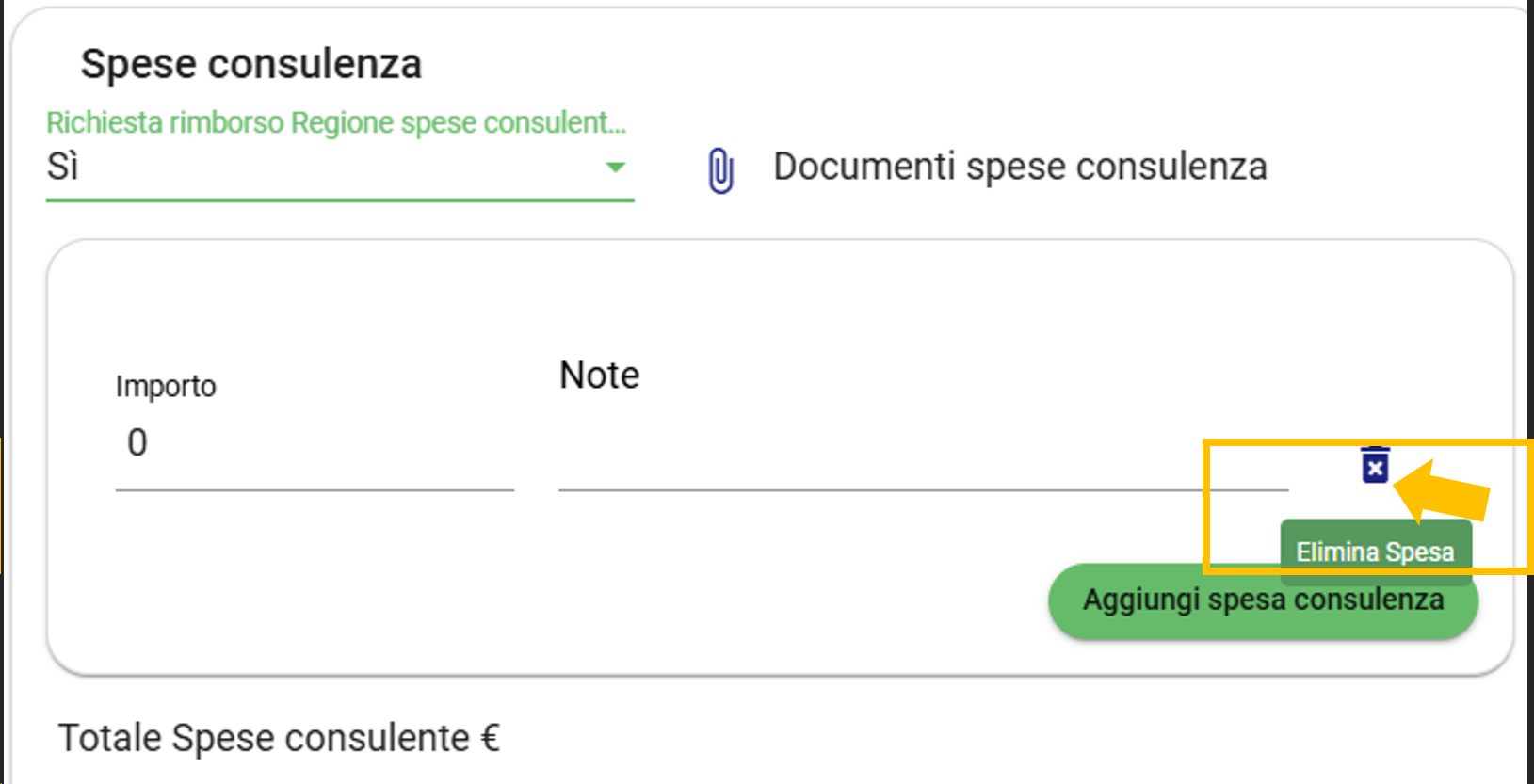
· Spese consulenza: Se si inserisce Sì, nel menu a tendina della Richiesta rimborso regione spese consulente, è possibile definire un importo e aggiungere anche una nota. Si genera poi un totale automatico.
È possibile cancellare l'inserimento premendo sull'icona del cestino. Se si eliminano i dati, si cancellerà anche il campo di Richiesta di rimborso spese di consulenza.
· Consulenze del PM/perizie (allegato obbligatorio se si seleziona Sì nel campo)
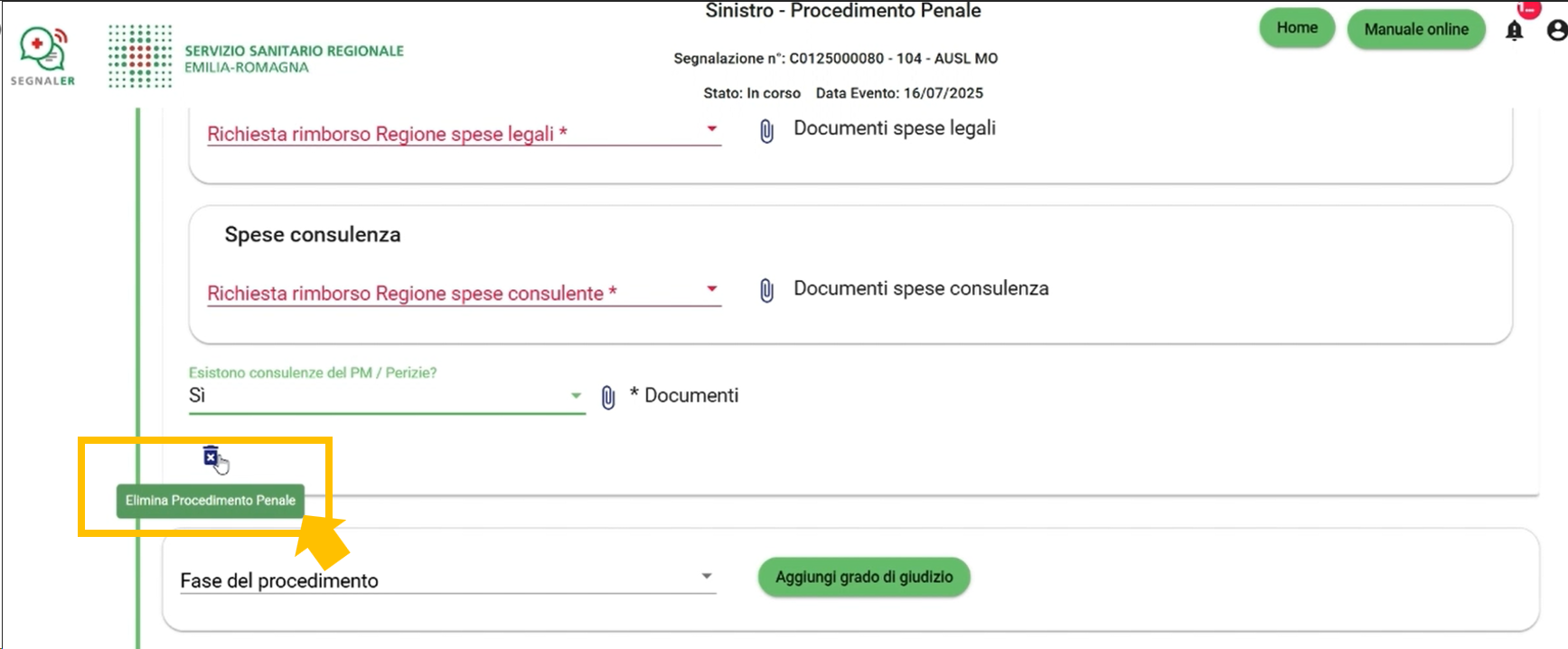
Premendo sull'icona a cestino posizionata in basso a sinistra della pagina, è possibile eliminare tutti i dati del Procedimento Penale.
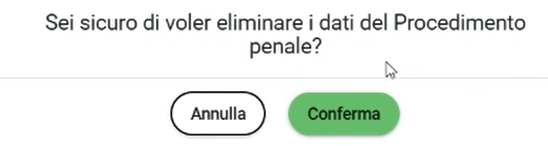
Comparirà una finestra di avviso pop up.
C'è la possibilità di inserire più gradi di giudizio, selezionando la Fase del procedimento e premendo il pulsante Aggiungi grado di giudizio.

Ogni grado inserito creerà un nuovo tab visibile a destra. Se si inserisce un ulteriore tab con stesso grado penale, comparirà inoltre l'identificazione con il suffisso Addendum.