Attività NRV RER
Una volta assegnata la pratica al nucleo regionale di valutazione NRV, quest'ultimo può visualizzarla e aprirla tramite “le mie attività”, per poi inserirne i dati relativi.
Potrà quindi consultare le altre sezioni, ma modificare solo quella di sua competenza.
La scheda potrà essere compilabile da parte dell'NRV se lo stato risulta In valutazione a NRV.
Di attività NRV aperta ce ne può essere solo una.
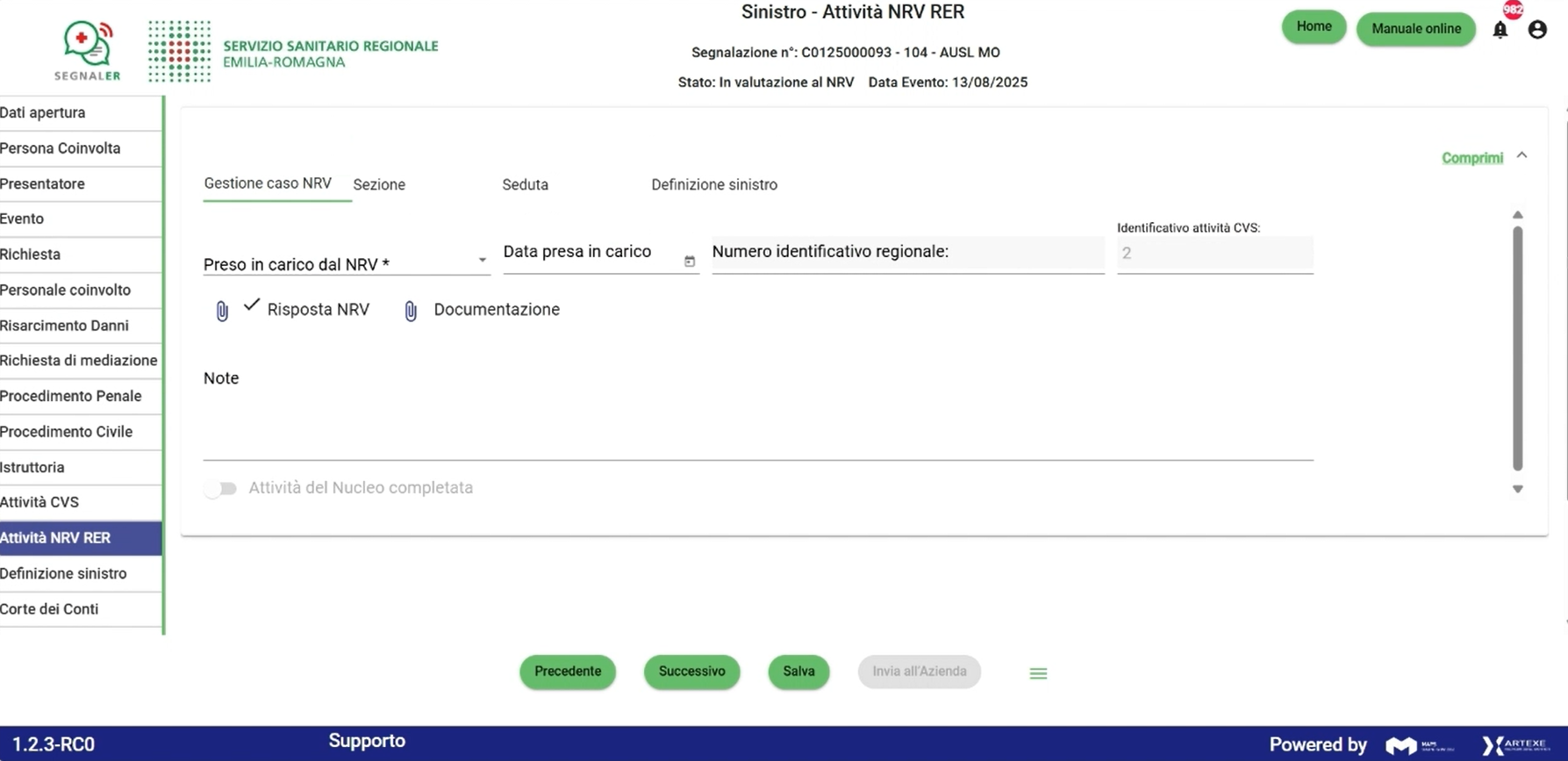
La pagina è composta da quattro tab principali:
1) Gestione caso NRV
· Presa in carico dal NRV con menu a tendina da cui è possibile scegliere Sì o No.
· Numero identificativo regionale e Identificativo attività CVS (compilato in automatico quando Presa in carico da NRV = Sì).
· Data di presa in carico
· Gli allegati che possono essere inseriti sono: Risposta NRV e Documentazione

Solo uno di questi allegati (ossia Risposta NRV) diventerà obbligatorio se viene inserito NO in Presa in carico dal NRV.
Se Presa in Carico dal NRV è uguale a NO, è quindi necessario aggiungere l'allegato Risposta NRV.
Se Presa in Carico dal NRV è uguale a Sì, l'NRV dovrà compilare i campi obbligatori anche degli altri tab:
-Sezione
-Seduta
-Definizione sinistro
I campi obbligatori di questi tab sono necessari per concludere l’attività del nucleo e attivare lo slider (ossia la barretta che attiva Attività del nucleo completata).

Slider Attività del nucleo completata
È necessario selezionare lo slider (barretta) se si inserisce NO in Presa in Carico dal NRV per potere inviare la scheda all'Attività CVS.
Se si inserisce Sì, non è necessario selezionare lo slider per poter inviare la scheda all'Attività CVS.
Tooltip
L'Attività del Nucleo Completata presenta un tooltip identificato dall'icona  , che serve per avere visibilità di quali siano i campi obbligatori necessari per attivare lo Slider. Il tooltip si modifica in modo dinamico a seconda di ciò che viene inserito in Presa in carico dal NRV e dai relativi campi obbligatori che mancano nei vari tab. Il contenuto del tooltip si visualizza semplicemente passandoci sopra con il mouse.
, che serve per avere visibilità di quali siano i campi obbligatori necessari per attivare lo Slider. Il tooltip si modifica in modo dinamico a seconda di ciò che viene inserito in Presa in carico dal NRV e dai relativi campi obbligatori che mancano nei vari tab. Il contenuto del tooltip si visualizza semplicemente passandoci sopra con il mouse.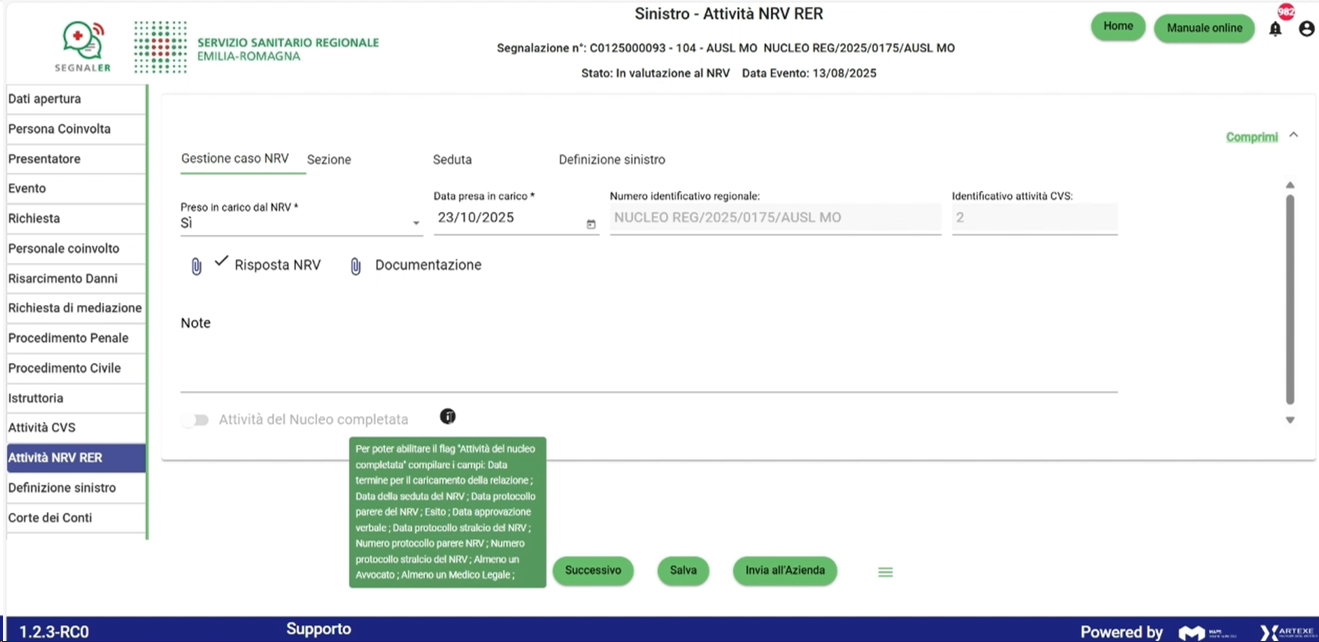
2) Sezione
· Data di assegnazione della sezione
· Data termine per il caricamento della relazione (obbligatorio se si inserisce il sì in “Presa in carico da NRV)
· Allegato Relazione della sezione (obbligatorio se si inserisce “Sì” in Presa in carico da NRV)
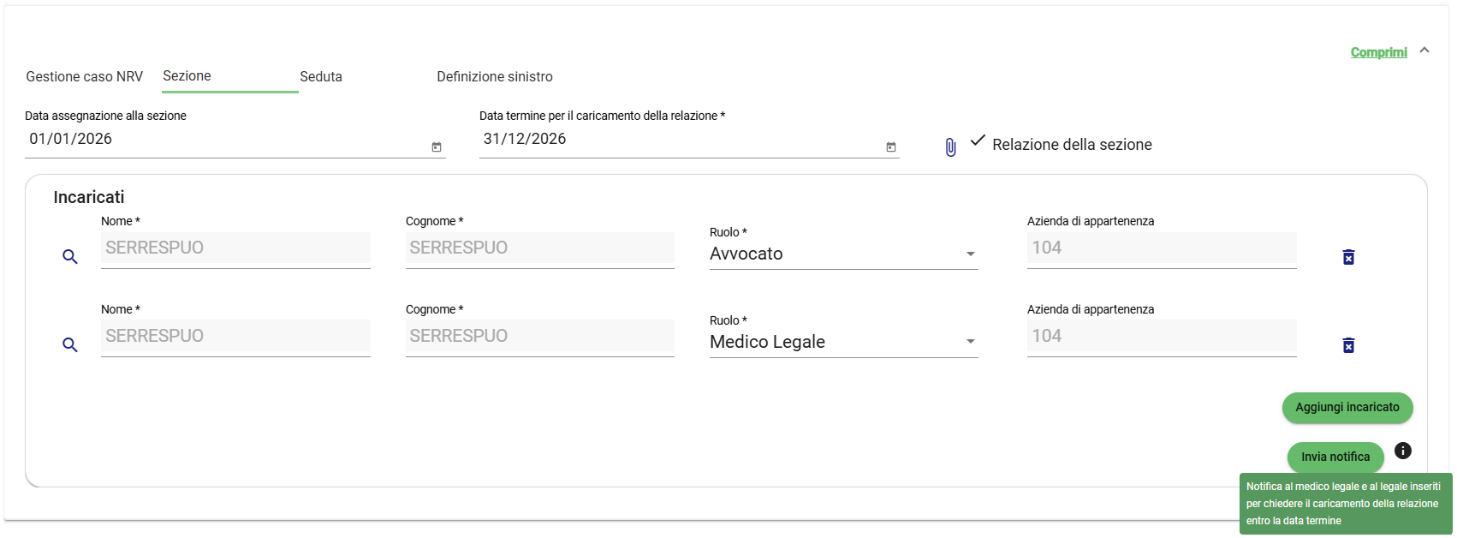
· Incaricati (almeno un medico legale e un avvocato). Il sistema ricava le informazioni dagli utenti che hanno il ruolo di Nucleo Regionale di Valutazione.
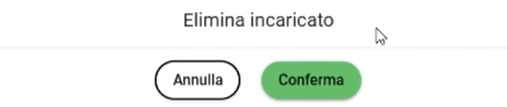
È possibile eliminare un incaricato premendo sull'icona del cestino. Comparirà una finestra di avviso pop-up.
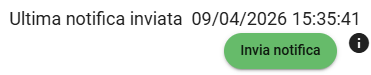
È inoltre possibile cliccare sul pulsante Invia notifica, che invierà notifiche agli incaricati inseriti nella sezione Incaricati.
Il pulsante si attiva se vengono compilati gli Incaricati, sia per sezione Medico-Legale sia per sezione Legale, popolato il campo "Data della seduta del NRV" (presente nel tab Seduta) e il campo “Data termine per il caricamento della relazione”.
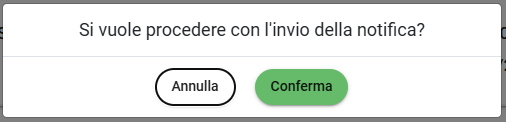
Comparirà un pop-up di avviso per confermare la scelta d'invio della notifica.
Il sistema mostrerà la data e l'ora in cui è stata inviata l'ultima notifica.
3) Seduta
· Data della seduta del NRV
· Data protocollo parere del NRV
· Numero protocollo parere NRV
· Esito
· Data approvazione verbale
· Data protocollo stralcio del NRV
· Numero protocollo stralcio del NRV
4) Definizione sinistro
In questa sezione è possibile inserire le informazioni di definizione sinistro (non obbligatorie):
· Data del protocollo
· Numero del protocollo
· Data comunicazione seduta NRV

È possibile aggiungere allegati Comunicazione definizione sinistro premendo sull'icona a forma di graffetta.
Elementi Generali (comuni a tutte le maschere)
Una volta inseriti tutti i campi obbligatori di tutti i tab della maschera Attività NRV RER, lo slider Attività del nucleo completata sarà abilitato.
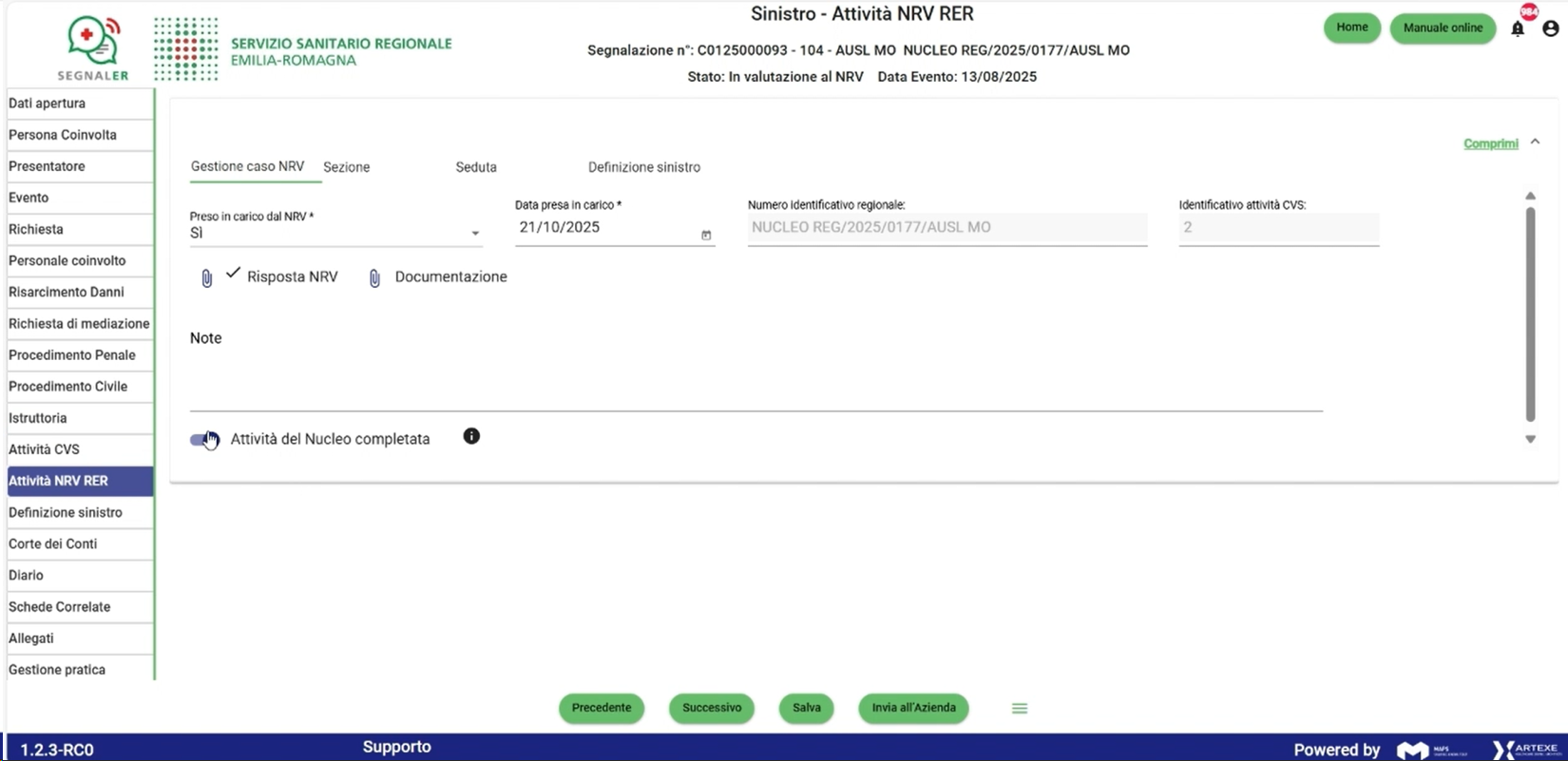
Il pulsante Invia all'azienda, in caso di inserimento del “Sì” in Presa in carico dal NRV, sarà sempre attivo, anche se lo slider non è attivo (ossia se l'Attività dell'NRV non è completata), per permettere lo scambio tra NRV e CVS per eventuali comunicazioni.
Se Presa in carico = Si e lo slider non è attivo, quella scheda di sinistro non potrà essere chiusa, perché si attende che l'NRV completi la sua attività. Si prevede quindi che il CVS rimandi nuovamente la scheda all'NRV.
In caso di inserimento del “NO” invece, il pulsante Invia all'azienda si abiliterà solo se viene spuntato lo slider Attività del nucleo completata.
Solo chi appartiene allo Staff NRV può cliccare il pulsante Invia all'azienda; infatti, se si è Operatori NRV, non risulterà possibile l'invio della segnalazione all'azienda.
Premendo il pulsante Invia all'azienda verrà inviata la valutazione all'azienda. Comparirà un pop up relativo, con richiesta inserimento di nota e di conferma. I dati della maschera non saranno più modificabili e lo stato cambia in “In corso”. A questo punto solo gli Operatori di livello 1 e di livello 2 potranno riprendere la pratica, leggendo i dati inseriti dall'NRV.
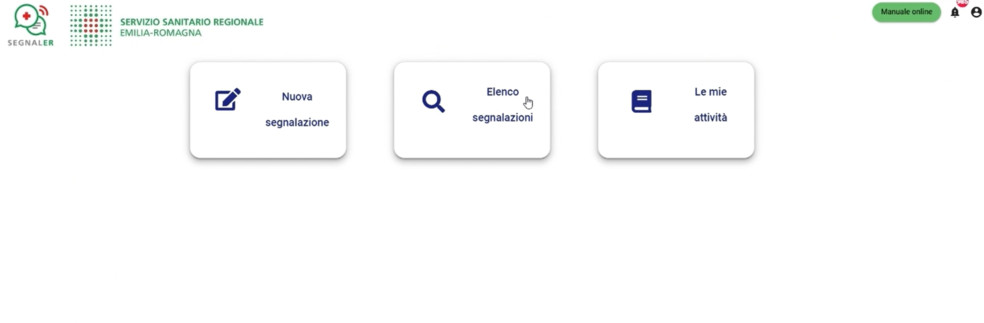
È sempre possibile ricercare la segnalazione in Elenco segnalazioni.
Dopo aver completato e inviato all'azienda, il software “congela” la pagina e l'NRV non può più apportare modifiche.
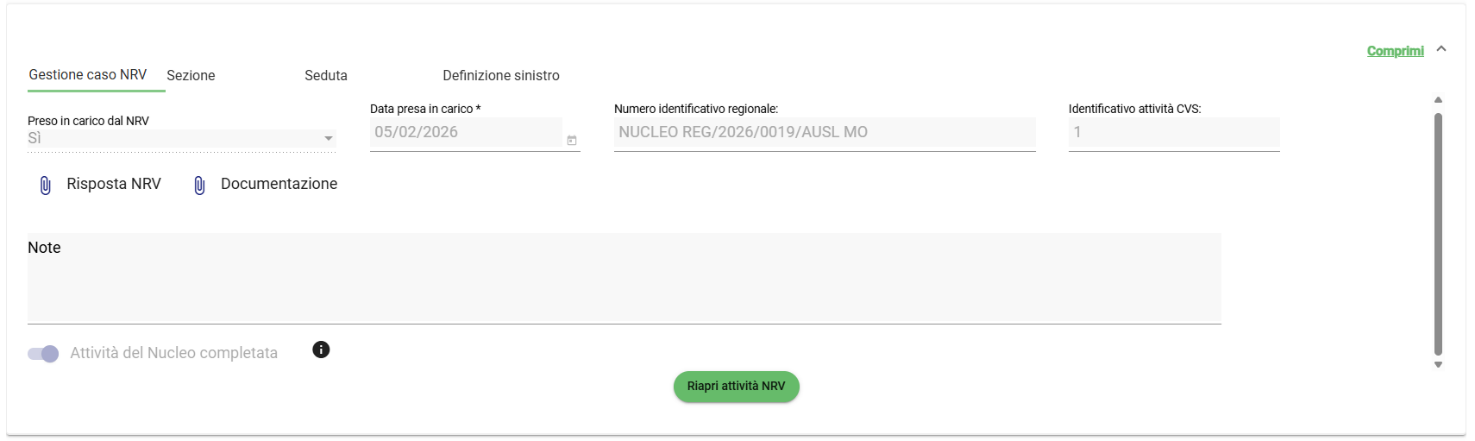
Il pulsante Riapri attività NRV consente all'NRV di riaprire l'attività modificando i dati inseriti, nel caso in cui non sia stata ancora ripresa dall'azienda.
Considerazioni:
-
Se viene cliccato quel pulsante, lo stato cambierà da “In corso” (tutte le altre pagine sono modificabili da Operatori di Livello 1 e Livello 2) a “In carico all’NRV” (sarà attiva solo la pagina "Attività NRV RER" e potrà essere modificata solo dallo Staff NRV).
-
Il pulsante è visibile finché permangono due condizioni:
-
la scheda del sinistro è aperta;
-
il CVS non aggiunge un'ulteriore attività NRV sulla stessa scheda.